
Sommaire
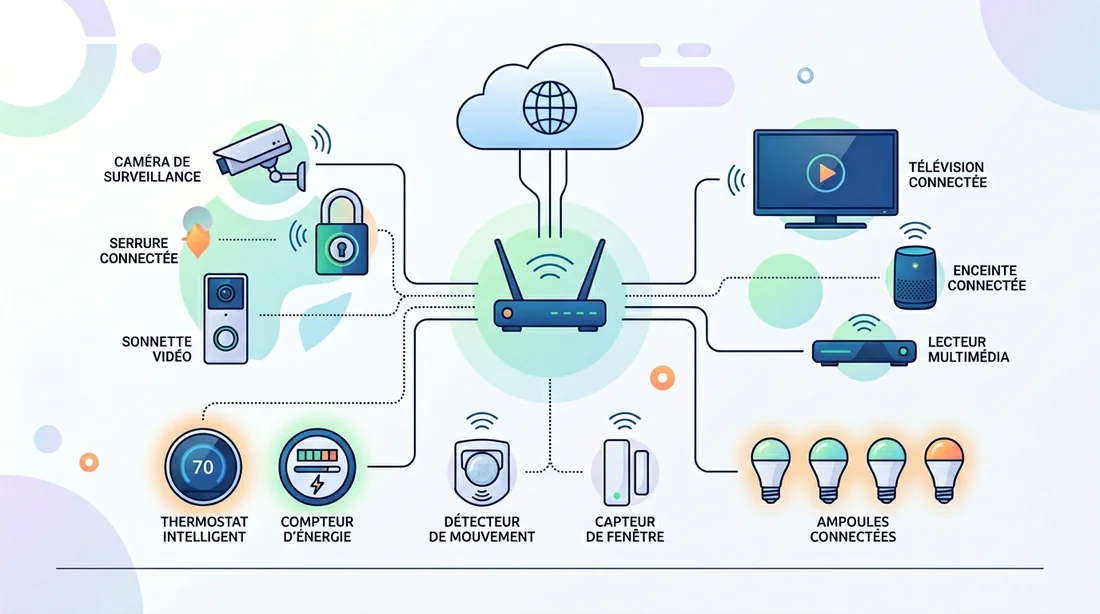
Vous venez de configurer vos dizaines d'appareils connectés. Problème ? L'interface par défaut ressemble à un tableau de bord d'avion soviétique. Vous vous retrouvez face à une longue liste de capteurs sans hiérarchie ni logique visuelle. Ne laissez pas votre installation domotique sombrer dans le chaos. Bâtir une interface élégante, réactive et pensée pour votre quotidien reste à la portée de tous. Et je vous rassure, vous n'aurez pas besoin de taper la moindre ligne de code si le cœur ne vous en dit pas.
Lovelace est l'ancienne interface utilisateur personnalisable de Home Assistant, aujourd'hui officiellement appelée « Tableaux de bord » (Dashboards). Elle permet de créer des interfaces domotiques interactives en combinant des cartes visuelles (lumières, météo, caméras). Entièrement modifiable via l'interface graphique ou en code YAML, elle offre une personnalisation totale de votre maison connectée.
De Lovelace aux Dashboards : ce qui a changé
Le terme historique résonne encore sur tous les forums spécialisés. La communauté emploie toujours le mot « Lovelace » par pure nostalgie ou habitude. Pourtant, l'écosystème officiel parle désormais exclusivement de Dashboards (ou Tableaux de bord). Ce changement de nomenclature cache surtout une refonte ergonomique majeure que j'attendais avec impatience. Finies les longues heures d'ajustements capricieux. L'arrivée des vues en sections apporte un véritable glisser-déposer natif. En 2026, organiser son écran devient aussi intuitif que de déplacer des applications sur votre smartphone.
Interface graphique (UI) vs mode YAML : que choisir ?
Vous avez le choix des armes pour façonner votre interface utilisateur. Faut-il cliquer ou coder ? Mon avis est tranché, mais tout dépend de votre profil.
| Interface graphique (UI) | Mode YAML |
|---|---|
| Idéal pour les débutants et intermédiaires | Réservé aux utilisateurs experts |
| Modifications visibles instantanément à l'écran | Exige parfois de recharger l'interface |
| Paramétrage simple via des menus déroulants visuels | Permet des configurations ultra-avancées et conditionnelles |
| Ne requiert aucune connaissance en programmation | Facilite la sauvegarde, le partage de code et la duplication de vues |
Pour démarrer sans vous arracher les cheveux, concentrez-vous d'abord sur l'interface graphique (UI). Elle couvre 95 % de vos besoins de personnalisation. Elle vous épargnera aussi ces fameuses erreurs de syntaxe bloquantes qui frustrent tant de débutants.
4 étapes pour créer votre premier tableau de bord Lovelace
Structurer vos espaces domotiques demande un minimum de méthode. Je vous guide pas à pas.
Étape 1 : activer le mode édition
Par défaut, Home Assistant génère et remplit votre écran d'accueil automatiquement en listant l'intégralité de vos équipements. C'est pratique cinq minutes, mais vite illisible. Pour prendre le contrôle, cliquez sur les trois petits points situés en haut à droite de l'écran. Sélectionnez ensuite Modifier le tableau de bord. Une fenêtre d'avertissement vous demande de confirmer la prise de contrôle manuel. Acceptez. Vous venez de désactiver le remplissage automatique.
Étape 2 : créer une vue dédiée
Une vue correspond tout simplement à un onglet de navigation en haut de votre écran. Ajoutez-en une nouvelle en cliquant sur l'icône de raccourci + dans la barre des onglets. Nommez cette vue (par exemple « Salon » ou « Chauffage ») et choisissez son type d'affichage. Je vous recommande d'opter directement pour la disposition Sections. Vous profiterez ainsi de la grille de placement moderne par glisser-déposer.
Étape 3 : ajouter et configurer des cartes
Votre toile vierge attend ses éléments de contrôle. Cliquez sur le bouton bleu Ajouter une carte visible en bas à droite de l'écran. Une vaste galerie d'éléments apparaît alors. Sélectionnez un type de carte. Associez-lui ensuite l'entité exacte que vous souhaitez manipuler (une prise connectée, une ampoule, le thermostat du bureau). Le résultat visuel se met à jour en direct, bien avant votre sauvegarde.
Étape 4 : organiser avec les piles (Stacks)
Un alignement hasardeux de vos boutons ruinera votre design. La structuration en blocs règle ce problème. L'utilisation stratégique des Piles Horizontales ou des Piles Verticales force l'alignement de vos cartes selon une grille propre. Grouper deux capteurs de température côte à côte dans une pile horizontale garantit un affichage net. Et ce, quelle que soit la taille de l'écran utilisé.
Les 5 cartes natives indispensables pour débuter
Ne vous lancez pas tête baissée dans des configurations graphiques complexes. Apprenez d'abord à maîtriser les cartes intégrées par défaut.
La carte Entités
C'est la fondation absolue de tout tableau de bord. Elle regroupe de multiples interrupteurs ou valeurs dans un même bloc dense. Je l'utilise systématiquement pour afficher l'état d'ouverture de toutes les fenêtres de la maison au sein d'une interface très lisible.
La carte Bouton
Son approche est minimaliste et directe. Elle prend la forme d'un large carré interactif, redoutablement efficace pour déclencher une scène ou exécuter des automatisations rapides. Un appui simple suffit pour activer votre scénario « Départ de la maison ».
La carte Jauge
Voici l'outil graphique par excellence pour lire un relevé instantanément. Elle traduit les données de votre consommation électrique actuelle ou de température sous la forme d'un cadran coloré. Vous pouvez définir vos propres codes couleurs, du vert au rouge vif. C'est l'idéal pour visualiser rapidement les dépassements de seuils d'énergie.
La carte Météo
Visuelle et pratique, elle restitue clairement les données fournies par l'intégration météorologique de votre choix. Elle compile la température du moment et le taux d'humidité ambiant. Elle affiche aussi les prévisions des jours prochains avec des animations plutôt sympathiques.
La carte Tuile (Tile)
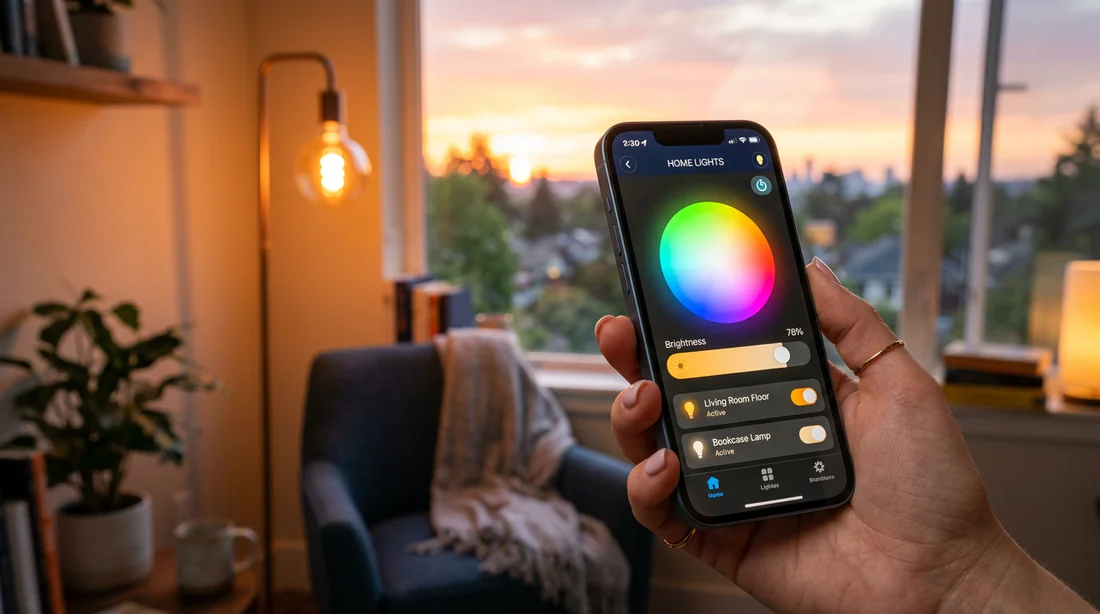
C'est la véritable star native de 2026. Cette carte moderne regroupe des fonctionnalités de contrôles directs. Elle ne vous force jamais à ouvrir un menu superposé. Un curseur glissant de réglage d'intensité lumineuse apparaît directement à même la tuile de base. Ce bloc compact fait des merveilles pour une gestion granulaire de vos équipements les plus pointus. À titre d'exemple, c'est le support idéal pour centraliser le statut de vos appareils extérieurs et ainsi surveiller les erreurs de votre robot tondeuse Gardena en temps réel.
Aller plus loin : sublimer Lovelace avec HACS
L'interface native fait des merveilles pour l'aspect fonctionnel. Néanmoins, elle finit souvent par limiter vos ambitions esthétiques. Vous voulez transformer un simple écran de contrôle en une véritable application domotique premium ? L'intégration de HACS (Home Assistant Community Store) devient vite votre meilleure arme.
Ce dépôt communautaire autorise le téléchargement de cartes personnalisées d'une qualité visuelle exceptionnelle. En 2026, si vous cherchez une interface élégante et pleinement responsive, deux collections de cartes écrasent la concurrence :
- Les Mushroom Cards se focalisent sur l'essentiel. Elles emploient des bords arrondis, des curseurs intégrés subtils et des pastilles de couleurs claires. Le résultat donne une interface visuellement apaisante et facile à manipuler au doigt.
- La Bubble Card est parfaitement optimisée pour l'usage sur smartphone. Ce système s'appuie massivement sur l'intégration de pop-ups rapides. Vous affichez des réglages supplémentaires par-dessus l'écran actuel, sans jamais quitter votre tableau de bord principal.
Conseil Pro
Après l'installation d'une nouvelle collection via HACS, téléchargez toujours le thème visuel correspondant (comme le thème officiel Mushroom) dans la section apparence de vos paramètres. Vous obtiendrez ainsi une cohérence parfaite des arrière-plans et des ombres portées.
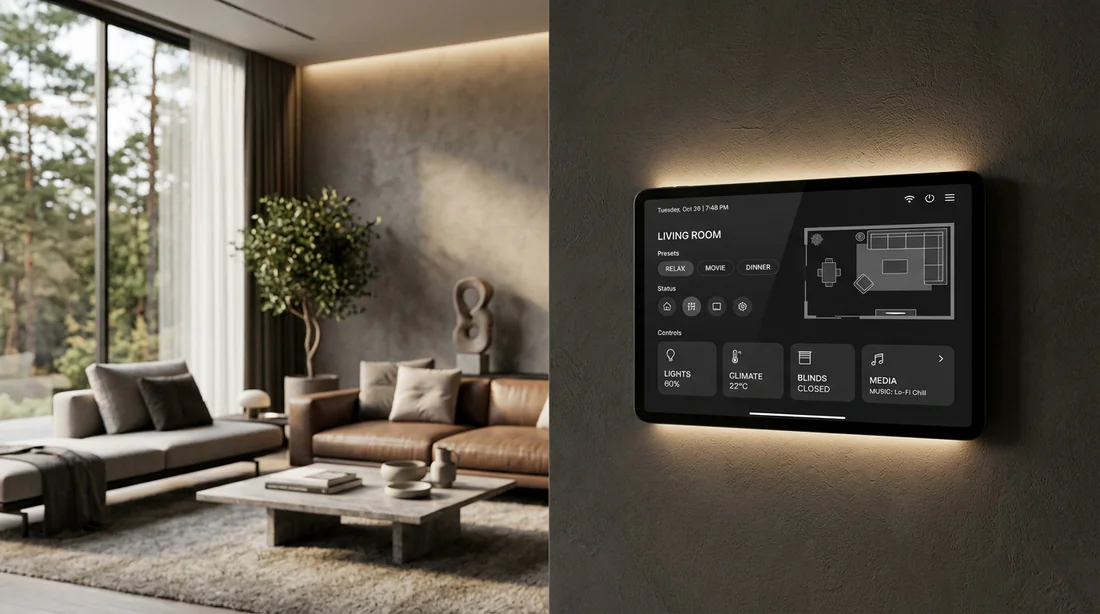
3 règles d'or pour un design adapté aux tablettes murales
Fixer une tablette tactile au mur pour en faire un panneau de contrôle domotique exige de respecter des règles d'ergonomie strictes. J'en vois trop faire ces mêmes erreurs.
Privilégier le mode sombre
Un écran blanc de douze pouces qui brille en plein milieu du salon la nuit frôle l'aberration visuelle. Activer le mode sombre supprime l'éblouissement. Cela diminue la pollution lumineuse dans vos couloirs et prolonge surtout la durée de vie de votre dalle en réduisant sa chauffe.
Utiliser la vue Kiosk Mode
Une tablette murale n'a pas vocation à configurer le système. En utilisant la configuration de vue panneau ou des modules complémentaires de type Kiosque, vous masquez totalement la barre de navigation latérale et le ruban supérieur. Le rendu final gagne en pureté et offre une immersion technologique bluffante.
Éviter la surcharge d'informations
Afficher la tension de chaque pile de vos dizaines de capteurs dès la première page reste l'erreur d'ergonomie la plus fréquente. L'écran principal doit impérativement se limiter aux interactions immédiates de la pièce de vie. Reléguez la maintenance, les historiques réseau et la vue détaillée des caméras dans d'autres vues secondaires. Laissez votre écran d'accueil respirer !
FAQ
Comment réinitialiser le dashboard Lovelace par défaut ?
Naviguez dans les paramètres de votre interface, choisissez « Tableaux de bord », puis sélectionnez celui que vous souhaitez réinitialiser. Supprimez sa configuration existante via les options. Le système annulera vos modifications et affichera de nouveau la liste par défaut de vos appareils.
Pourquoi mon code YAML ne fonctionne pas sur une carte ?
La syntaxe du langage YAML s'avère impitoyable avec l'indentation de vos lignes. La grande majorité des dysfonctionnements provient simplement d'espaces manquants ou superflus avant le nom de l'entité ou du type de carte.
Puis-je avoir un dashboard différent sur mobile et sur PC ?
Absolument. La création de tableaux de bord est illimitée dans Home Assistant. Vous configurez une interface large pour un navigateur d'ordinateur. Ensuite, vous construisez un second Dashboard épuré avec des cartes imposantes. Il suffit de l'assigner comme interface par défaut uniquement sur vos appareils mobiles.