
Sommaire
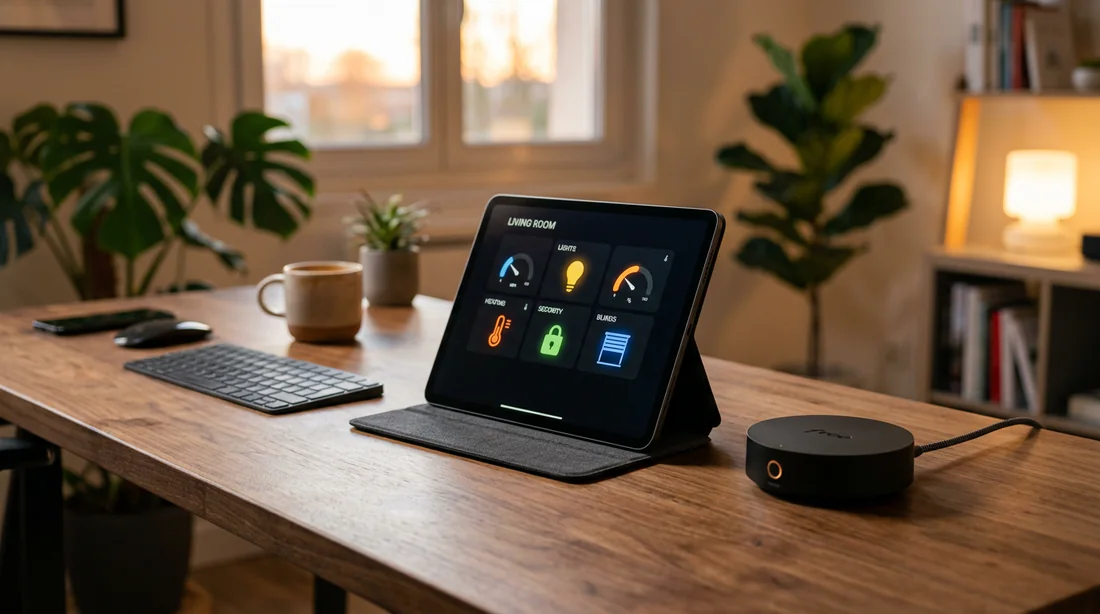
Vous venez d'installer votre toute nouvelle Freebox Pop et vous tapez déjà contre un mur d'incompréhension technique. Je vous rassure, c'est habituel. Les anciens tutoriels pullulent sur le web, mais ils omettent systématiquement un détail très frustrant. Comment contrôler à la fois le routeur internet ET le décodeur TV Android ? Oubliez les bidouillages chronophages et les scripts obsolètes. En 2026, l'interfaçage entre votre serveur domotique local et l'écosystème Free frôle la perfection, à condition d'appliquer la bonne méthode.
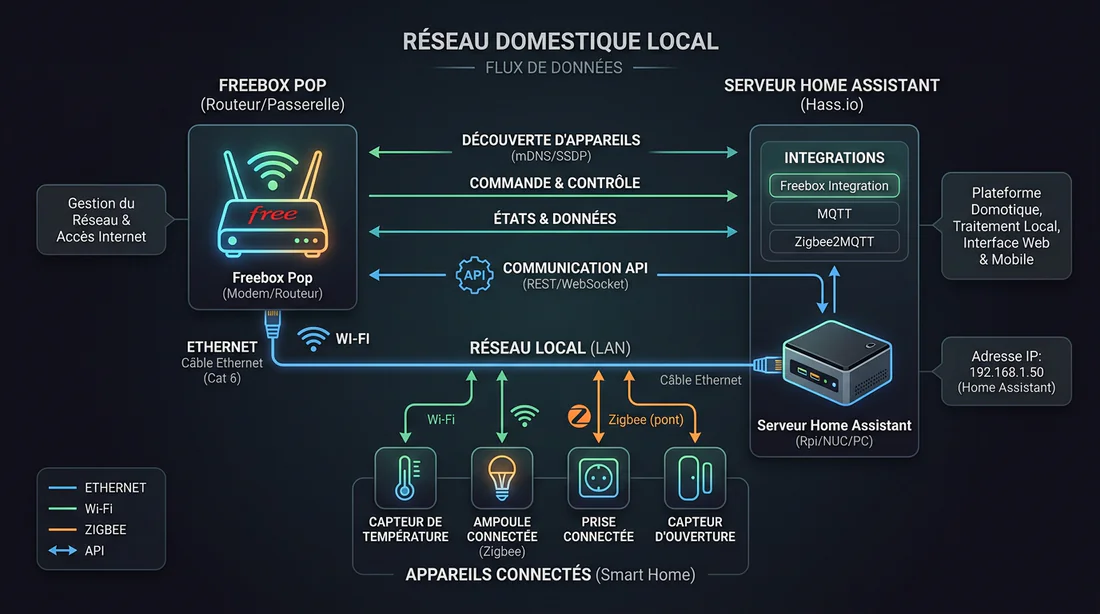
Pour intégrer une Freebox Pop à Home Assistant, utilisez l'intégration officielle « Freebox ». Allez dans Paramètres > Appareils et services, puis ajoutez l'intégration. Il est nécessaire d'autoriser l'accès depuis l'interface Freebox OS. Pour le Player Pop, utilisez l'intégration « Android TV » afin de contrôler la télévision depuis votre tableau de bord.
Prérequis avant de connecter votre Freebox Pop
L'architecture logicielle de 2026 simplifie enfin les ponts entre les appareils de votre réseau. Fini la génération manuelle de tokens à rallonge. Cependant, une base saine reste la clé pour garantir la stabilité de votre système domotique.
Voici ce que vous devez préparer avant de vous lancer :
- Avoir accès à l'interface d'administration en ligne via l'adresse
mafreebox.freebox.fr. - Connaître votre mot de passe administrateur défini lors de la première configuration de votre ligne.
- Avoir assigné une adresse IP locale fixe à la machine qui héberge votre serveur Home Assistant (Mini PC, Raspberry Pi, etc.).
- Vous assurer que tout ce petit monde communique sur le même réseau local (LAN).
Étape 1 : configurer Freebox OS pour autoriser l'accès
Avant de toucher à votre tableau de bord domotique, vous devez explicitement dire à votre routeur qu'il a le droit d'échanger avec une application tierce. Par défaut, la sécurité de la box bloque violemment toute tentative de connexion non sollicitée.
Rendez-vous sur l'interface de votre routeur depuis un navigateur web. Connectez-vous, ouvrez l'application Paramètres de la Freebox, puis cliquez sur l'onglet Gestion des accès. Vous y trouvez une option concernant l'autorisation des nouvelles demandes d'association. Cochez cette case sans hésiter. Sans cette validation préalable, l'API locale rejettera silencieusement les requêtes de votre serveur.
Profitez d'être dans cette interface pour vérifier que votre routeur dispose de la dernière mise à jour firmware. Une version logicielle à jour évite 90 % des erreurs d'authentification (délai d'attente dépassé) lors du processus d'appairage.
Étape 2 : ajouter l'intégration au tableau de bord Home Assistant
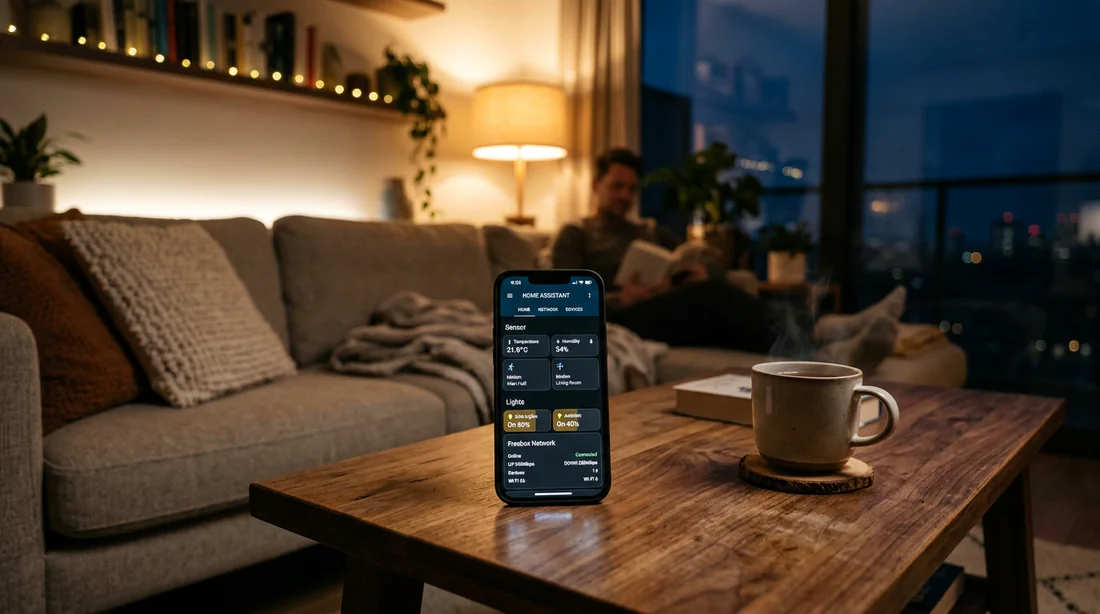
Maintenant que votre routeur écoute, passons à l'association concrète. La procédure prend littéralement dix secondes si vous respectez cet ordre précis :
- Ouvrez l'interface de votre système domotique et cliquez sur le menu Paramètres dans la barre latérale gauche.
- Accédez à la section Appareils et services.
- Cliquez sur le bouton bleu d'ajout d'intégration en bas à droite de votre écran.
- Tapez « Freebox » dans la barre de saisie et sélectionnez le module officiel.
- Le système vous demande de renseigner l'hôte. Laissez la valeur par défaut
mafreebox.freebox.fr, ou renseignez l'IP locale de votre routeur si vous avez bidouillé vos paramètres DNS. - Une notification apparaît alors à l'écran. Vous avez quelques secondes pour vous lever et appuyer physiquement sur la flèche de validation (ou le bouton OUI) directement sur le petit écran LCD rond du Server Pop.
Contrôler le Player Pop (Android TV) via Home Assistant
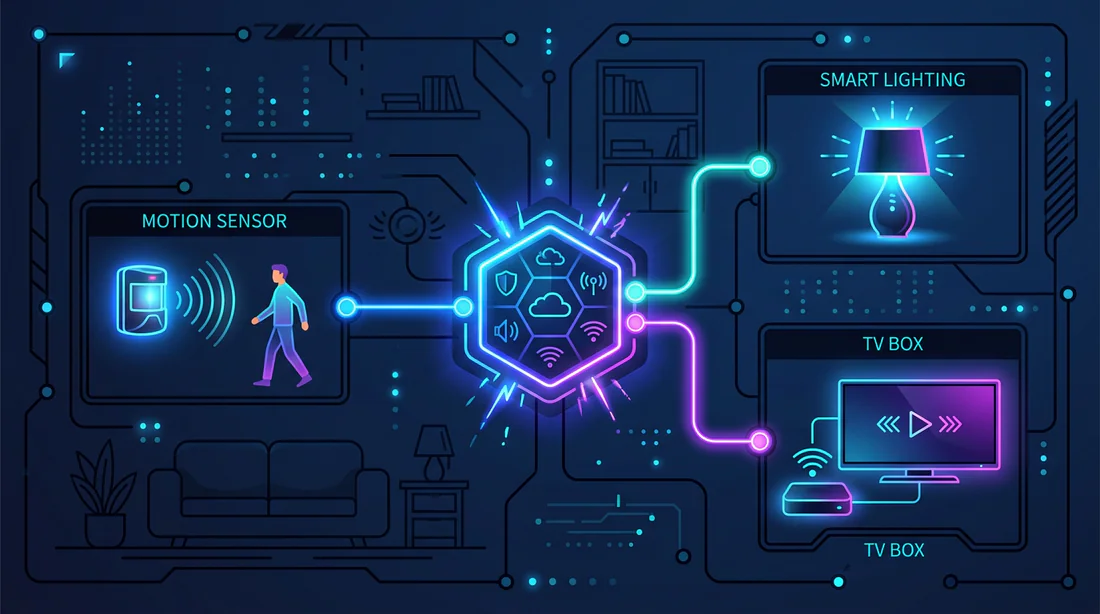
C'est précisément ici que la majorité des utilisateurs foncent dans le mur. L'intégration officielle « Freebox » gère uniquement la partie réseau, le fameux boîtier rond. Elle reste totalement aveugle face à votre boîtier TV. Le Player Pop est un appareil distinct tournant sous un système d'exploitation Google.
Pour allumer la télé, changer de chaîne ou lancer une application depuis votre smartphone, vous devez exploiter l'intégration native « Android TV ».
Prenez la télécommande de votre Freebox. Allez dans les paramètres du Player Pop via l'engrenage en haut à droite. Naviguez vers les Préférences de l'appareil, puis ouvrez le menu À propos. Appuyez sept fois rapidement sur le numéro de Build pour déverrouiller le menu caché des développeurs.
Revenez en arrière, entrez dans ces nouvelles Options pour les développeurs et activez le Débogage USB ainsi que le Débogage réseau. Dès lors, il suffit de retourner dans les Appareils et services de votre domotique, d'ajouter l'intégration « Android TV » et d'y insérer l'adresse IP locale de votre Player Pop. Une demande d'autorisation s'affiche sur l'écran de votre téléviseur. Acceptez-la. Vous avez désormais le contrôle total.
3 entités essentielles à exploiter sur votre dashboard
Connecter vos équipements n'a aucun intérêt si vous ne capitalisez pas sur les données récupérées. La box génère des dizaines de capteurs bruts. Voici comment je vous conseille de sublimer votre interface.
Le suivi de la bande passante en temps réel
Savoir précisément ce qui transite sur votre réseau permet d'identifier tout de suite si une mise à jour en arrière-plan sature votre connexion. Exploitez les entités sensor.freebox_download_speed et sensor.freebox_upload_speed. En intégrant ces deux capteurs dans une carte graphique sur votre tableau de bord, vous obtenez une courbe visuelle de votre débit internet en direct. C'est idéal pour monitorer votre trafic sans prise de tête.
Le redémarrage du Server Pop à distance
Une chute de débit soudaine ? Un ping instable lors d'une session de jeu ? Vous n'avez plus besoin de ramper derrière le meuble du salon pour débrancher la prise électrique. L'intégration génère une entité de service sous forme de bouton d'action. Ajoutez ce bouton de redémarrage sur votre interface. Un simple tapotement sur votre téléphone envoie la commande de redémarrage matériel de manière totalement sécurisée.
La gestion du Wi-Fi invité
Imaginez que vous recevez des amis. Au lieu de dicter un mot de passe complexe ou d'ouvrir l'application mobile de Free, intégrez le commutateur dédié au Wi-Fi invité directement sur votre dashboard. Vous activez ou désactivez ce réseau temporaire d'un simple clic. Cela garantit la sécurité de vos périphériques domestiques critiques tout en offrant un accès internet immédiat à vos convives.
Résolution des pannes : 3 problèmes fréquents avec la Pop
Même avec un protocole maîtrisé, des erreurs locales arrivent. Voici mon diagnostic rapide des trois points de blocage les plus coriaces.
Droits insuffisants dans Freebox OS
Si vous lisez votre vitesse de téléchargement mais que vous ne parvenez pas à redémarrer la box ou à couper le Wi-Fi, vous faites face à un problème de privilèges. Lors de l'appairage initial, l'application crée un profil « Home Assistant » dans l'OS de votre box. Allez dans les paramètres de ce profil via votre navigateur et cochez manuellement les cases pour autoriser la modification des réglages et l'accès au contrôle parental.
Changement d'adresse IP du Player Pop
C'est la cause numéro un des déconnexions TV. Par défaut, le routeur attribue une adresse IP dynamique au Player Pop. Après une coupure de courant, cette adresse change inévitablement. L'intégration Android TV, configurée avec l'ancienne IP, cherchera la télévision dans le vide. La parade consiste à se rendre dans les baux DHCP statiques de votre routeur pour forcer le Player Pop à conserver la même adresse réseau définitivement.
Conflit d'intégration suite à une mise à jour
Les mises à jour de sécurité régulières finissent parfois par corrompre le token d'accès entre les deux machines. Si votre journal affiche des erreurs d'authentification en boucle, je vous conseille la méthode forte. Supprimez l'intégration depuis la page des appareils et services, effacez l'application « Home Assistant » dans la gestion des accès de votre routeur et recommencez l'étape d'appairage depuis le début.
Mon avis et test de stabilité après 6 mois d'utilisation
Après avoir piloté ma maison avec différentes solutions propriétaires imposées par les opérateurs, je vous avoue que l'expérience avec la Freebox Pop est une bouffée d'air frais. En tant qu'utilisateur quotidien très exigeant, l'argument massue de cette configuration reste l'utilisation d'une API entièrement locale.
Les commandes s'exécutent instantanément. Qu'il s'agisse d'ajuster le volume de la télévision au moment exact où mon scénario cinéma se lance, ou de couper automatiquement le Wi-Fi lorsque j'active l'alarme, la latence est inexistante. Contrairement aux box dépendantes du cloud, si votre fibre optique tombe en panne, votre domotique réseau continue de fonctionner parfaitement en interne.
Je trouve l'approche brillante car elle sépare intelligemment les entités réseau et multimédias, tout en offrant un suivi extrêmement précis du trafic. Côté bémol, je regrette un peu l'obligation de configurer deux intégrations distinctes pour gérer l'ensemble du matériel Pop. Sans oublier la manipulation des options développeurs du boîtier TV qui risque clairement d'intimider les néophytes.
FAQ
Peut-on redémarrer la Freebox Pop depuis Home Assistant ?
Oui, c'est tout à fait prévu via l'entité de service fournie par l'intégration officielle. Il suffit d'ajouter un bouton d'action sur votre interface pour forcer un redémarrage matériel à distance.
Faut-il installer HACS pour la Freebox Pop ?
Non, l'intégration officielle « Freebox » est native et amplement suffisante en 2026. Vous n'avez pas besoin de passer par le magasin communautaire HACS pour exploiter les capacités de votre routeur.
Est-il possible d'allumer la TV avec la télécommande de Home Assistant ?
Absolument. En configurant le Player Pop via l'intégration Android TV, vous pouvez envoyer des commandes de réveil, changer d'application ou ajuster le volume directement depuis votre téléphone ou votre tablette.